快帆网页内容没更新:刷新、缓存与Cookie
发布时间:
网页能打开,图片或文字却还是旧版,这与“完全连不上”需要检查的重点不同。使用快帆时,先确认看到的差异,再处理浏览器保存的数据。本文以桌面 Firefox 的操作为例,其他浏览器应按各自官方说明查找同类选项。
一、先确认旧在哪里
记下完整页面地址、打开时间和具体差异:是封面图没变、正文少了一段,还是登录后资料仍显示旧值?先检查网址中的语言、栏目和版本是否一致,登录的是否是预期账号。两个不同地址,或两个不同账号显示不同内容,不能直接当作缓存问题。
例如你看到的是一张蓝色圆形旧图,对方提供的新图是橙色菱形。可把“哪张图、位于哪里、预期是什么”记下来,再开始刷新。这是虚构的对照示例;不要仅凭“页面好像没变”连续换线路,也不要用搜索结果摘要代替原网页的当前内容。

图1:先找出一个可辨认的变化点,后续操作才有对照依据。
二、缓存与Cookie保存的内容不同
Mozilla 的缓存帮助文档说明,缓存临时保存图片、脚本等网页资源,以加快后续访问。其Cookie 与站点数据说明则介绍了网站偏好、登录状态等信息。清理缓存与清理 Cookie 是不同操作,不能看到“清理数据”就把所有项目一起勾上。
如果只想排查旧图或旧样式,先针对缓存做对照。若问题是账号资料没更新,还要检查网站是否已保存修改、是否打开了正确账号;清缓存不会替你完成服务器端保存。准备清理 Cookie 或站点数据时,应先确认能重新登录,并保存未提交内容,因为这些操作可能影响登录状态或本地保存的数据。

图2:两类数据用途不同,排查时需要分别处理。
三、按普通刷新、绕过缓存刷新、仅清缓存的顺序检查
先保存未提交的编辑内容,在普通展示页刷新一次。若仍显示旧内容,可在 Windows 桌面 Firefox 中尝试 Ctrl+F5 或 Ctrl+Shift+R;Mozilla 的快捷键文档把这两组键列为绕过缓存重新载入。不要把刷新当作重新提交表单的办法;涉及上传或提交时,先看是否已有成功记录,本站另有上传进度与最终结果的检查方法。
仍需要清缓存时,打开 Firefox 设置中的“隐私与安全”,找到浏览数据或 Cookie 与站点数据区域的清理入口。在清理对话框中检查时间范围,只勾选“临时缓存文件和页面”(Temporary cached files and pages),取消其他准备保留的项目,再执行清理。入口名称可能随版本或语言变化;以官方缓存文档和实际对话框为准。该操作会影响所选范围内的缓存,不仅是眼前这一张图片。
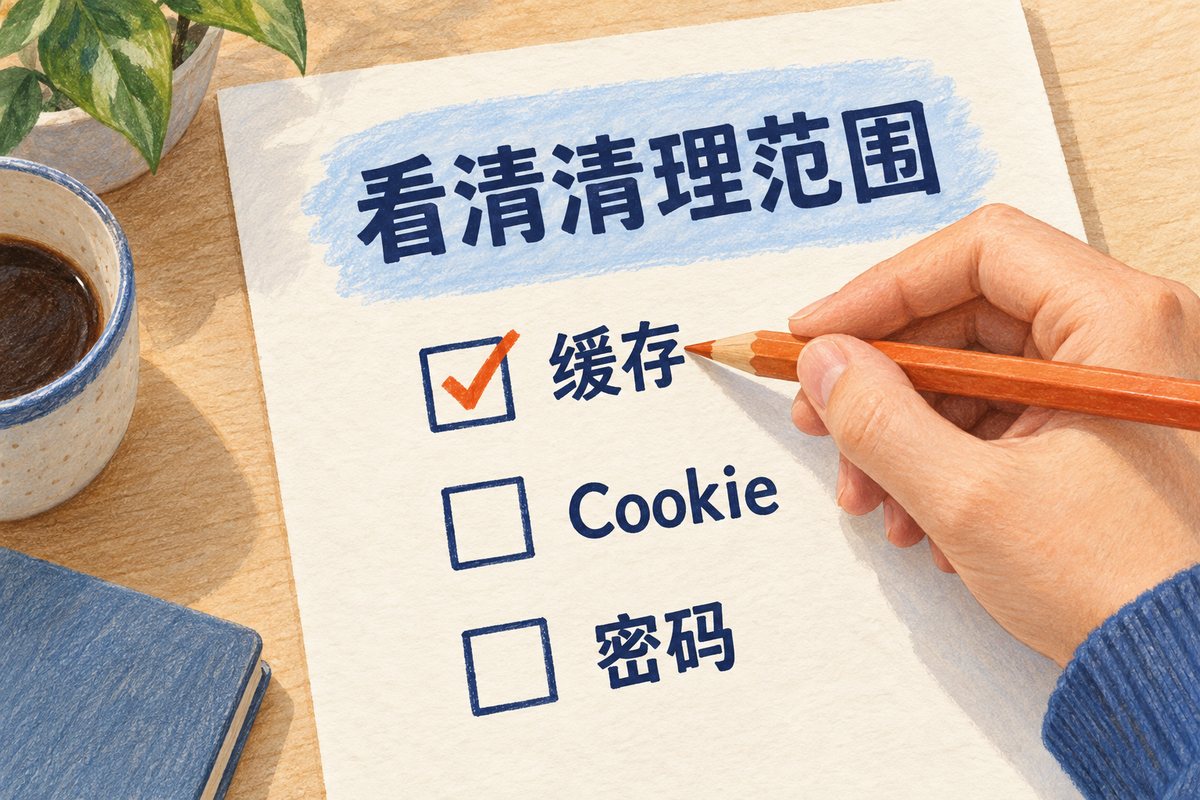
图3:这是操作范围示意,不是浏览器设置截图;执行前逐项读清选项。
四、用结果决定下一步
保留同一设备、网址、账号与快帆线路,分别记录普通刷新、绕过缓存刷新和仅清缓存后的变化。若某一步恢复了新图,只能说明本次操作后显示发生变化,还不能据此断言线路始终正常或所有旧内容都由缓存造成。
如果同一地址在多个设备上都仍是旧内容,可向网站维护方核对发布时间与实际版本;如果只在一个浏览器出现,提供浏览器版本和已做步骤继续排查。反馈可以写:“同一公开页面,旧图位置在正文首段;普通刷新无变化,绕过缓存后显示新图,网络和线路未改。”这份记录比一句“清缓存也没用”更方便复查。