快帆新设备首次连接指南:官网下载、版本匹配与结果验证
发布时间:
海外新设备第一次使用快帆,最容易混在一起的三件事是:下载了哪个系统的客户端、应用是否真正建立连接、目标服务能否按预期使用。把这三步分开检查,比安装后立即反复换线路更容易发现问题。下文适用于手机、电脑和 TV 设备;具体按钮名称与可用功能以当前客户端为准。
第一步:从官网选对设备版本
先在设备设置中确认系统类型和版本,再进入快帆下载中心选择 Android、iOS、Windows、Mac 或 TV 对应入口。电视盒子与普通手机虽然都可能使用 Android,安装方式和交互方式仍可能不同,先阅读各自页面说明。不要仅凭文件名相似就在第三方页面下载,也不要把收到的陌生安装包直接转给同事使用。

第二步:完成安装并核对连接状态
安装后按客户端提示登录、授权和选择适合用途的线路。系统请求网络相关权限时,阅读提示再决定;若系统版本不支持或权限被拒绝,应先解决安装与授权问题,不要把它当成线路故障。成功操作后返回客户端查看当前状态。每次只在一台设备上完成一次完整测试,尤其是多设备账号要先核对所用方案的设备数量规则。

第三步:用目标任务验证实际结果
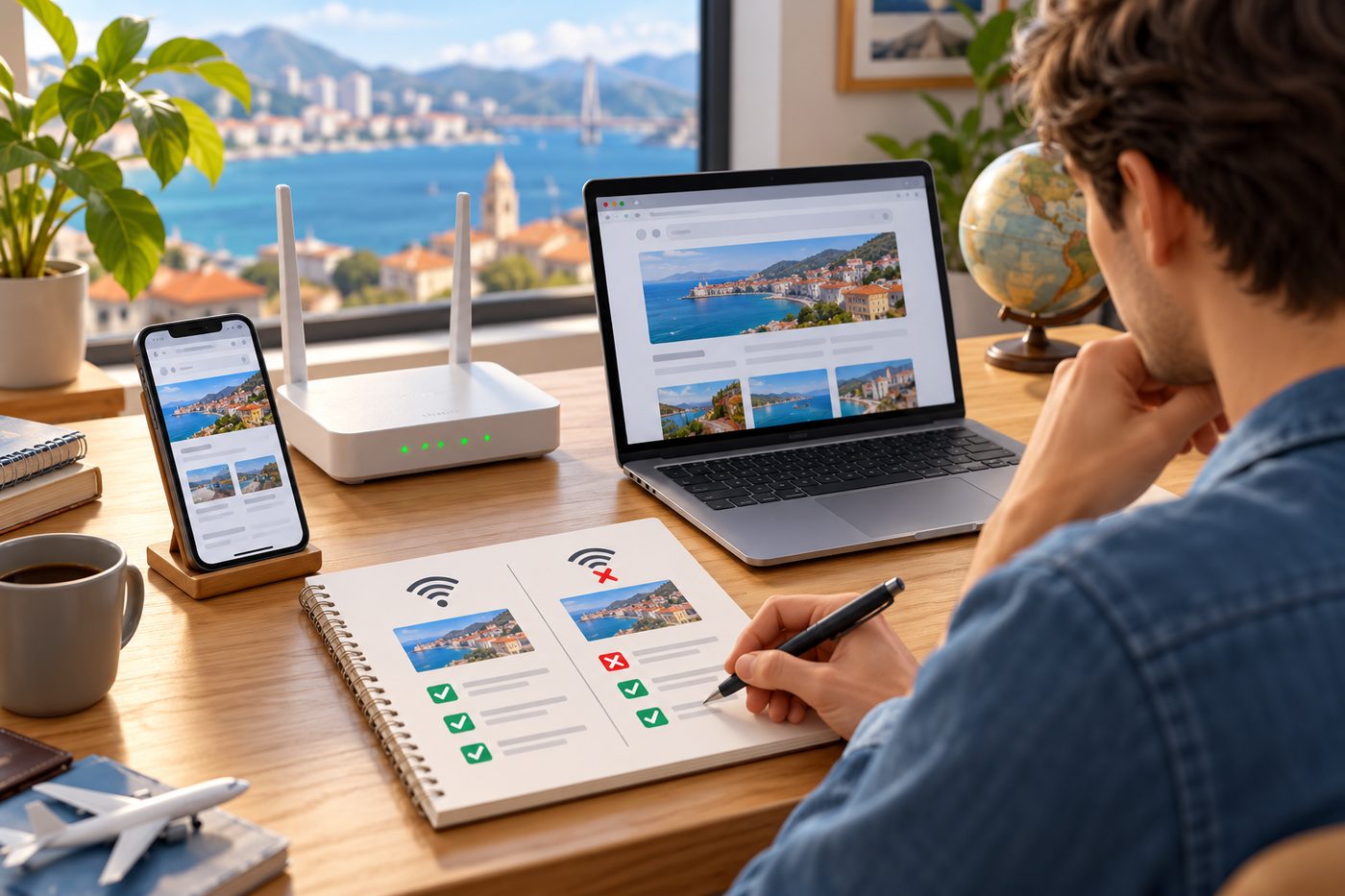
“已连接”只说明客户端报告的状态,不能代替实际使用测试。先确认设备原本能正常上网,再打开一个熟悉、无需输入敏感信息的页面;随后按自己的目的测试视频、音乐、游戏或学习应用。记录是哪一个应用、哪个步骤出现等待或报错。某个平台要求登录、订阅或受地区版权规则限制时,仍需遵守该平台自己的规则,线路连接并不改变账号权限。
失败时先留下可复现线索
如果安装成功但无法连接,记下设备型号、系统版本、客户端版本、网络类型及原样错误提示;若已连接但只有一个应用异常,再记下应用名称与具体操作。先查快帆帮助中心中的对应问题,联系支持时只提供排查需要的信息,截图前遮住账号与私人内容。问题发生在某条线路上时,说明测试时间和对照结果,比只写“没反应”更有帮助。