快帆提示设备数量已满怎么办?先核对旧设备,再恢复新设备连接
发布时间:
换了手机、平板或电视,登录快帆时看到“设备数量已满”,先不要反复重装客户端。这个提示通常要从账号和已占用设备查起;客户端能登录,也不等于目标应用已经完成连接。下面按可核查的顺序处理。
先确认提示属于哪一类
记下屏幕上的完整提示、出现时间和新设备的系统。若提示是密码错误、验证码失效或网络无法连接,应先按对应问题处理;只有明确提示设备数量或同时在线限制,才进入设备清理。确认新设备登录的是原账号,并查看当前 会员方案允许的设备数;不同方案和使用状态以账号页面显示为准,不要凭记忆推断。

列出仍在使用和已经不用的设备
打开账号管理中的设备记录,逐一对照手机、平板、电脑和电视。先问清家人或团队是否仍在使用对应设备,避免误将正在用的设备退出。旧手机已送修、转卖或无法开机时,尤其要核对设备名与最近使用时间;不认识的设备不要随意忽略,可先检查账号安全并联系官方支持。记录核查结果即可,不要在反馈中提交密码或验证码。
释放旧设备,再让新设备登录
旧设备还在手边,优先在其客户端退出账号;若已无法接触旧设备,可按账号管理中的提示移除不用的设备。快帆 帮助中心对更换设备的建议也是:新设备安装对应版本并登录原账号,设备数已满时退出旧设备或在账号管理中移除。完成后回到新设备刷新账号状态,再登录一次。卸载旧设备上的应用未必等同于退出账号,不应把重装当成释放设备的唯一办法。
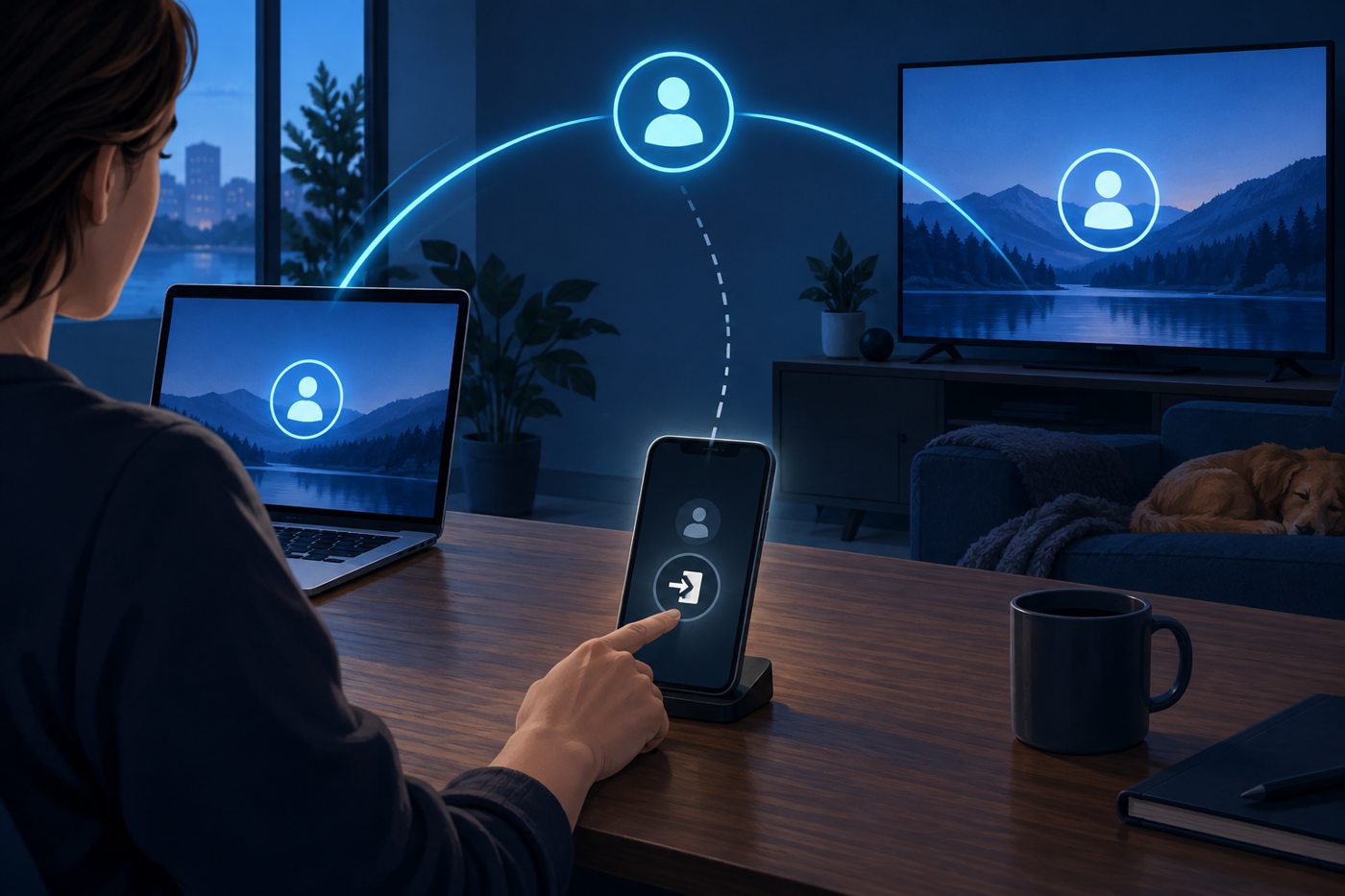
用目标应用确认恢复,而不是只看登录成功
新设备登录后,查看客户端是否显示已连接,再打开原本需要访问的应用做一次实际测试。若设备数提示消失却仍无法连接,分别核对本地网络、客户端版本与线路状态;不要把新的连接故障继续归因于设备数量。如果提示仍在,稍后刷新账号状态,并复查是否有其他设备同时占用名额,避免连续反复移除。

仍无法解决时这样反馈
向 帮助中心提供当前方案、设备类型与系统、错误提示原文、已退出或移除的设备数量,以及新设备测试的时间和结果。描述步骤比只写“登不上”更容易定位问题。文中配图为流程示意,并非快帆客户端截图。