快帆安装包打不开怎么办?按下载来源、系统与权限逐项排查
发布时间:
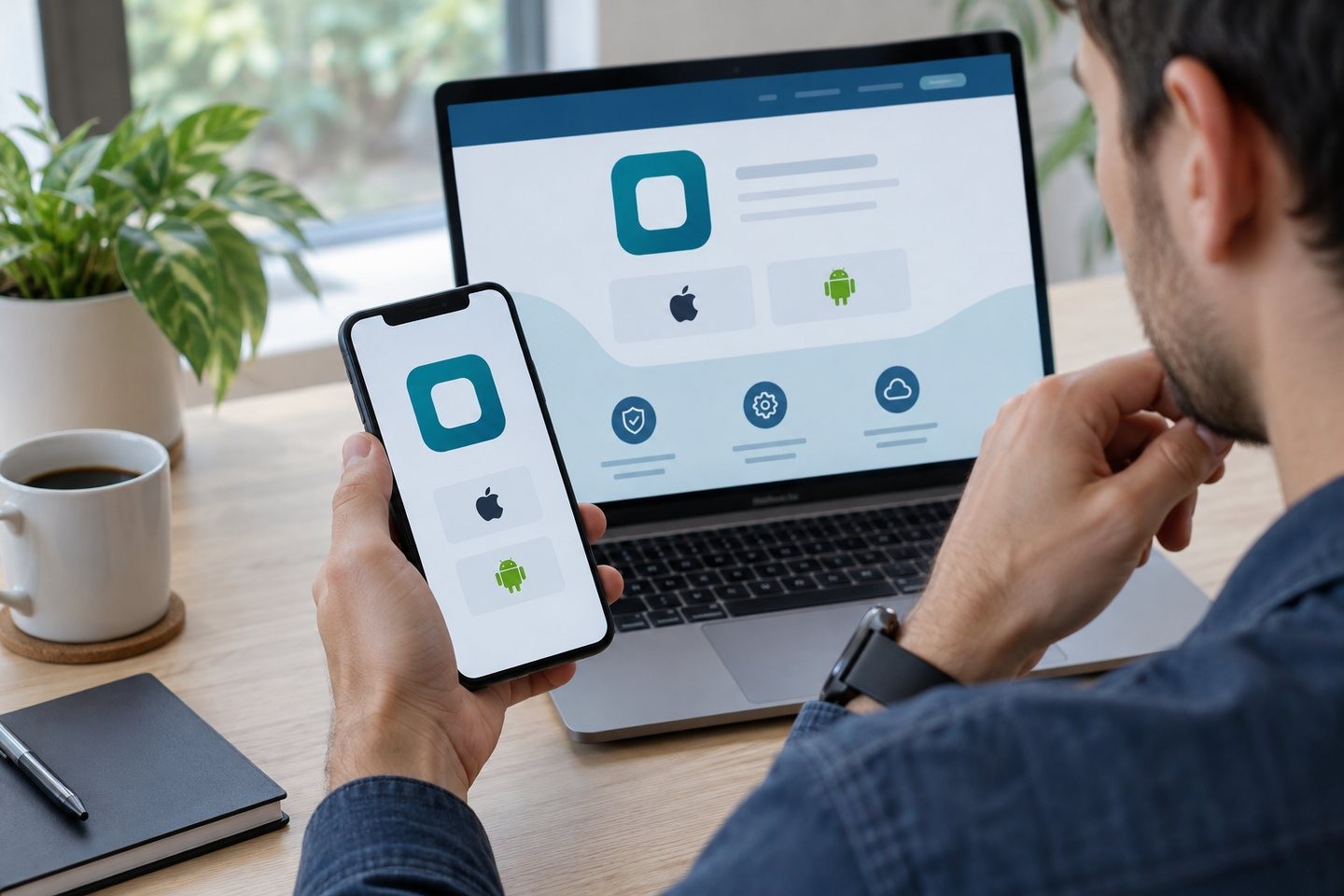
安装包下载好了却打不开,先不要反复安装同一个文件。把问题定位到“下载文件、设备系统、系统拦截”三层,通常比盲目换线路更快。快帆官网提供 Android、iOS、Windows、macOS 与 TV 入口;不同设备应使用对应版本。
第一步:核对来源与文件是否完整
回到快帆下载中心,确认下载入口与设备系统一致。手机、电脑和电视安装包不能互换;电视与盒子使用 TV 专用版本。若浏览器提示下载中断、文件大小异常或打开后只出现空白,删除这份不完整的文件,从官网重新下载一次,并确认设备还有足够存储空间。不要从群聊转存、网盘镜像或不明弹窗取得安装包。
第二步:按提示区分系统问题
Android 手机若提示“无法安装”或“解析失败”,先核对系统版本、文件完整性与可用空间;仅在确认文件来自官网时,按系统提示检查安装来源权限。安装后可关闭临时授权。Android TV 还要确认下载的是 TV 版本,而不是手机 APK。iPhone 与 iPad 应从页面提供的 iOS 入口按指引安装,不要尝试打开 Android APK。
Windows 上若文件无响应,先查看下载是否完成、系统版本是否适配,以及系统安全提示中的发布者信息。macOS 若提示应用无法打开,也先核实来源与版本。对来源或签名有疑问时,停止安装并联系官方支持;不要为了继续安装而关闭整机安全防护。
第三步:安装成功后再验证连接
能打开客户端并不等于网络已就绪。按系统提示完成必要的网络授权,登录自己的账号,连接后先打开一个日常网页,再测试目标应用。若问题发生在连接阶段,记录设备型号、系统版本、客户端版本、具体错误提示和所用网络,参照连接与线路帮助继续排查。
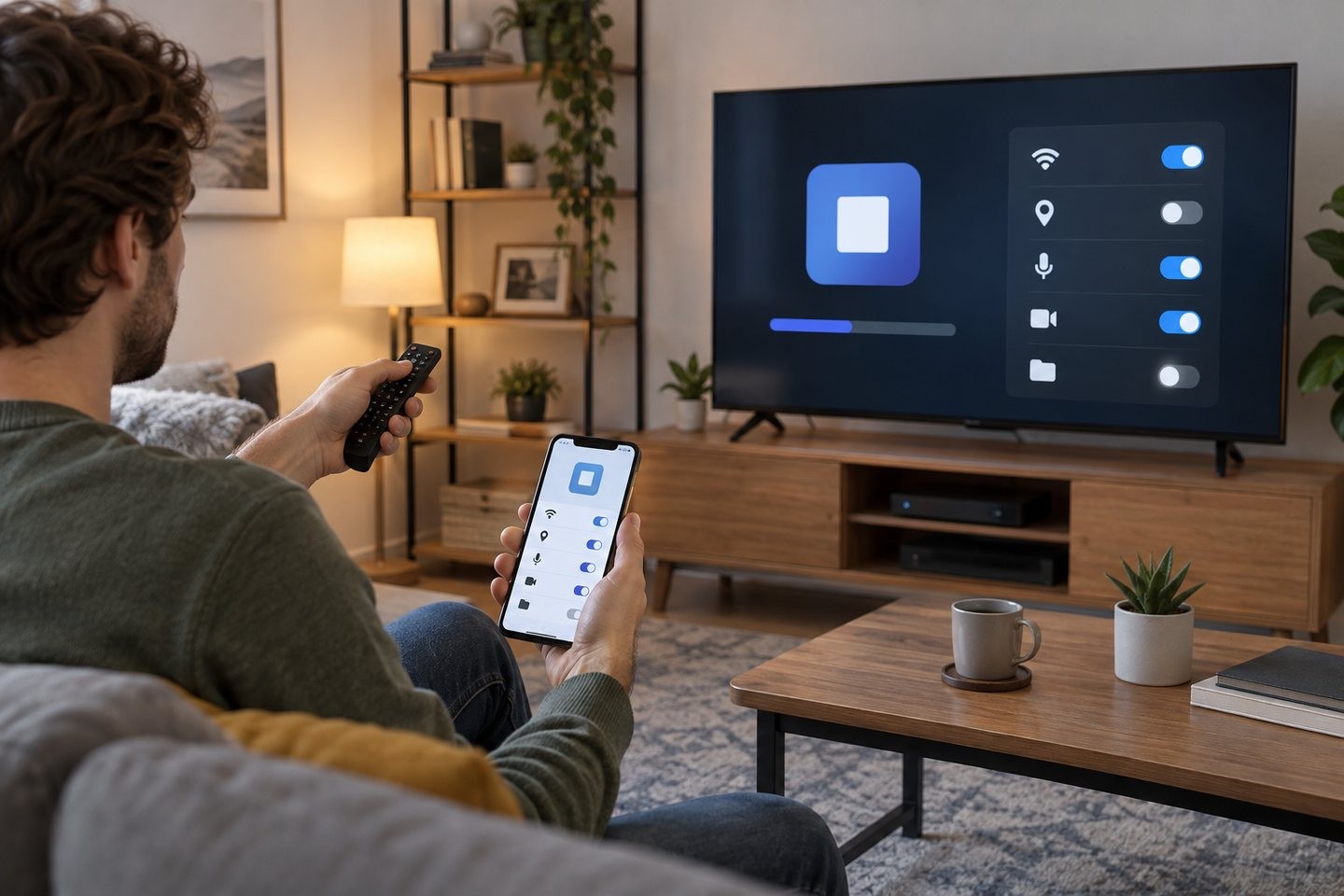
何时该联系支持?从官方入口重新下载后仍无法安装,或系统持续提示签名、兼容性错误时,把错误提示截图与上述设备信息一起提供给支持人员。这样能区分文件问题和系统限制,避免重复尝试。